انشاء شريط ريبون بصور احترافيه في الاكسيس
انشاء شريط ريبون بصور احترافيه في الاكسيس في الواقع لم تقدم شركه ميكروسوفت اداه مخصصه بسيطه للمطورين لهذا الموضوع و لكن يمكن استخدام برامج خارجيه تقوم باضافه اكود مخصصه في الاكسيس مما يسمح بظهور شريط الريبون و أيضا يمكن اضافه بعض الجدول و بعض الاكود البرمجيه التي تتيح لنا انشاء هذا الشريط بدون الحاجه الي اي برامج خارجيه و سوف نتناول في هذا المقال كل التي يمكن استخدمها لانشاء هذا الشريط بصور و ايقونات احترافيه

في البدايه دعنا نتعرف اكثر علي اهميه شريط الريبون
يعتبر شريط الريبون شكل احترافي جذاب يسهل من الاستخدام قدمه شركه ميكروسوفت اول شكل له داخل اصدار اوفيس 2007 مما ساعده في سهوله استخدام هذا الاصدار و جعله الاكثر شعبيه عن الاصدارت السابقه له حيث تميز بواجهه رسوميه جذابه سهله الاستخدام و التنقل بين العناصر فكلها عناصر رسوميه
مميزات شريط الريبون
يعطي التصميم سهوله في الاستخدام و مظهر احترافي مثل البرامج الجاهزه التي تصممها كبري الشركات البرمجيه
الطريقه الاولي في انشاء شريط ريبون مخصص بالكود
الطريقه الاولي و هي الطريقه المقترحه من قبل شركه ميكروسوفت و هي الاكثر صعوبه لانها تحتاج الي بعض الخبره في بعض لغات البرمجه الاخري مثل xml و vba و بعض قواعد الاكسيس و الاستعلامات sql البسيطه
في البديه تحتاج الي انشاء جدول الخاص باضافه قاعده شريط الريبون و الذي ياخذ اسم USysRibbons من خلال هذا الاسم نلاحظ ان اسم الجدول بدا بحروف USys اي انه هو من جدول النظام في الاكسيس يعني زي الجدول المخفيه في الاكسيس الخاصه بقاعده البيانات
يجب ان يحتوي هذا الجدول علي الحقول التاليه
يمكنك انشاء الكود بشكل مباشر من خلال كود sql التالي بشكل مباشر
CREATE TABLE USysRibbons (
    ID AUTOINCREMENT PRIMARY KEY,
    RibbonName TEXT(255),
    RibbonXml MEMO
);
كود SQL لإنشاء جدول USysRibbons الخاص بشريط الريبون في Microsoft Access.
او من خلال واجهه انشاء الجدول
| اسم الحقل | النوع | حجم الحقل |
| id | AUTOINCREMENT | عدد صحيح طويل |
| RibbonName | TEXT | 255 |
| RibbonXml | MEMO |
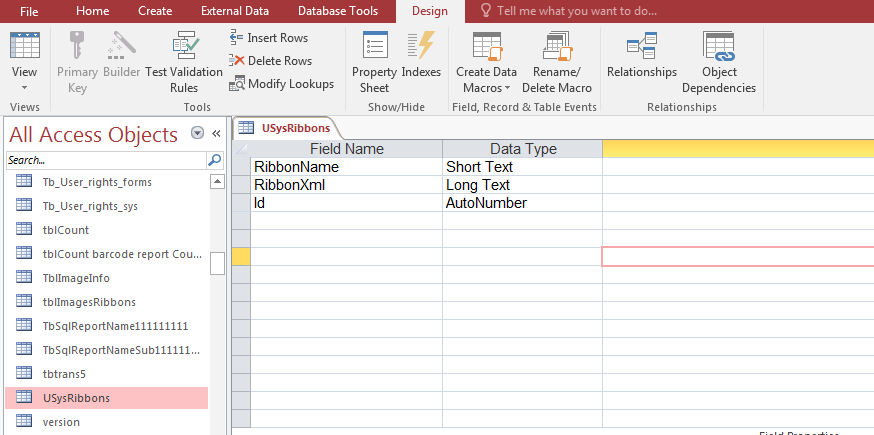
بعد هذه الخطوه علينا اعداد كود xml الخاص بعرض شريط الريبون و تحديد محتوي الشريط
مثال علي الفكره
<customUI onLoad="fncRibbon"
loadImage="fncLoadImage">

<ribbon startFromScratch="true">

<tabs>

</tabs>
</ribbon>
</customUI>
هذا الكود يستخدم في تخصيص شريط الأدوات (Ribbon) في تطبيقات Microsoft Office.
و من هنا قمنا باضافه شريط الريبون
يتبقي لنا ان نبدا في تخصيص هذا الشريط حسب ما نريد
<tabs>العنصر الرئيسي
الوظيفة: هذا العنصر هو الحاوية الرئيسية التي تضم جميع التبويبات (Tabs) في شريط الريبون. كل التبويبات التي تريد إضافتها يجب أن تكون داخل هذا العنصر.
ملاحظة: لا يحتوي على خصائص خاصة، دوره فقط تنظيمي.
<tabs>
    <!-- التبويبات توضع هنا -->
    <tab id="tab1" label="التبويب الأول"></tab>
    <tab id="tab2" label="التبويب الثاني"></tab>
</tabs>
<tab>التبويب
الوظيفة: يمثل تبويباً واحداً في شريط الريبون. كل تبويب يظهر كعلامة تبويب منفصلة في الأعلى ويحتوي على مجموعات (groups).
أهم الخصائص:
id: معرف فريد للتبويب (إلزامي).label: النص الظاهر في التبويب.visible: لتحديد إذا كان التبويب مرئياً (true/false).
<tab id="tabReports" label="التقارير">
    <!-- المجموعات توضع هنا -->
</tab>
عنصر <group>
الوظيفة: يجمع مجموعة من الأزرار والأدوات ذات الصلة داخل تبويب واحد. يظهر كصندوق مستطيل داخل التبويب.
أهم الخصائص:
id: معرف فريد للمجموعة (إلزامي).label: عنوان المجموعة.imageMso: أيقونة للمجموعة (اختياري).
<group id="groupSales" label="المبيعات">
    <!-- الأزرار توضع هنا -->
    <button id="btnAdd" label="إضافة" />
</group>
<button>الزر
الوظيفة: زر عادي يقوم بتنفيذ إجراء عند النقر عليه. هو أكثر العناصر استخداماً في شريط الريبون.
أهم الخصائص:
id: معرف فريد للزر (إلزامي).label: النص الظاهر على الزر.onAction: اسم الدالة التي ستنفذ عند النقر.imageMso: أيقونة جاهزة من أوفيس.size: حجم الزر (large, normal).
<button id="btnOpenForm"
        label="فتح النموذج"
        size="large"
        onAction="=OpenCustomerForm()"
        imageMso="Form"
        screentip="فتح نموذج العملاء"
        supertip="يتم فتح نموذج إدخال بيانات العملاء الجدد"/>
<menu>القائمة
الوظيفة: ينشئ قائمة منسدلة تحتوي على عدة خيارات. يمكن استخدامه داخل splitButton أو بشكل منفصل.
أهم الخصائص:
id: معرف فريد للقائمة.label: عنوان القائمة.itemSize: حجم عناصر القائمة.
<splitButton>
    <button label="تقارير" onAction="MainReport"/>
    <menu>
        <button label="تقرير المبيعات" onAction="SalesReport"/>
        <button label="تقرير المشتريات" onAction="PurchaseReport"/>
        <button label="تقرير المخزون" onAction="InventoryReport"/>
    </menu>
</splitButton>
الوصف: هذا مثال متكامل يجمع كل العناصر السابقة في شريط ريبون واحد يحتوي على تبويبين، كل تبويب به مجموعات وأزرار مختلفة.
<customUI xmlns="http://schemas.microsoft.com/office/2006/01/customui"
          onLoad="RibbonLoaded">
    <ribbon startFromScratch="true">
        <tabs>
            <!-- التبويب الأول -->
            <tab id="tabMain" label="الرئيسية">
                <group id="groupOperations" label="العمليات الأساسية">
                    <button id="btnAdd" label="إضافة" imageMso="Add" />
                    <button id="btnEdit" label="تعديل" imageMso="Edit" />
                    <button id="btnDelete" label="حذف" imageMso="Delete" />
                </group>
            </tab>

            <!-- التبويب الثاني -->
            <tab id="tabReports" label="التقارير">
                <group id="groupReports" label="أنواع التقارير">
                    <splitButton>
                        <button label="تقارير المبيعات"/>
                        <menu>
                            <button label="تقرير يومي"/>
                            <button label="تقرير شهري"/>
                            <button label="تقرير سنوي"/>
                        </menu>
                    </splitButton>
                </group>
            </tab>
        </tabs>
    </ribbon>
</customUI>- xmlns: يجب إضافتها في عنصر customUI لتحديد مساحة أسماء XML.
- startFromScratch=”true”: يخفي كل تبويبات الأوفيس الافتراضية ويظهر فقط التبويبات المخصصة.
- onLoad: دالة VBA يتم استدعاؤها عند تحميل الشريط.
- imageMso: يمكنك استخدام آلاف الأيقونات الجاهزة في الأوفيس.
- كل عنصر يجب أن يحتوي على
idفريد. - يمكن اضافه ايقونات خارجيه ايضا في هذا الشريط
و من خلال هذه الاوامر نستطيع ان نكون اول شريط ريبون بشكل احترافي جاهز
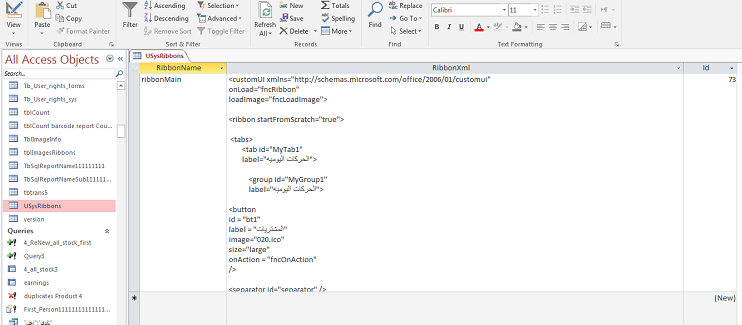
يجب ان نلاحظ ان في لغه xml انها تشبه في طريقه كتابتها لغه html من حيث فكره الوسوم عند بدا وسم يجب ان يتم انهائه بالرمز / كما في الكود السابق
بعد تجهيز الكود يتم اضافته في الجدول يتم حفظ الجدول و اعد تشغيل المشروع حتي يعمل الكود السابق و يتم استدعاء هذا الريبون من خلال ربطه باي فورم يعمل مع بدايه تشغيل المشروع
يتم ربط الريبون بالفورم من خلال فتح الفورم في وضع التصميم و من ثم الانتقال الي خواص الفورم و اختيار other و من ثم النزل الي Ribbon Name و اختار اسم شريط الريبون الذي سبق اضافته في جدول USysRibbons
يمكن أيضا اخفاء شريط الريبون الخاص بالبرنامج الاساسي لاعطاء المشروع شكل حترافي اكثر اذا كان هذا الشريط غير ضروري في المشروع
فالتصميم كلما بعد عن الشكل المعروف لبرنامج الاكسيس كلما اخذ شكل احترفي اكثر مع العلم انك تستطيع التحكم في كل العناصر في برنامج الاكسيس لتاخذ شكل مختلف عن الشكل التقليدي و هذا ما سوف نتعرف عليه في بعض الدروس القادمه
- تغير القائمه الاساسيه لبرنامج الاكسيس
- تغير الشاشه الافتتاحيه لنرامج الاكسيس
- جعل المشروع متعدد اللغات
- جعل المشروع يبحث عن تحديث علي الانترنت و تحديث البرنامج من هذا التحديث بدون فقد البيانات
- اساليب حمايه متقدمه في الاكسيس لحمايه قاعده البيانات و المشروع بالكامل
- اساليب النسخ الاحتياطي المتقدم في الاكسيس
- طرق العمل عن بعد و مشاركه قاعده البيانات بافكار جديده متقدمه
الطريقه الثانيه في انشاء شريط ريبون مخصص عن طريق برامج
الطريقه الثانيه و هي التي تناسب الخبره البسيطه في لغات البرمجه حيث انها تعتمد علي برامج خارجيه تقوم باضافه الجدول المناسبه و الاكود المناسبه الي المشروع بشكل احترافي كل ما عليك فقط هو
- تحميل البرنامج من هنا
- قم بتثبيته و افتح واجهه البرنامج
- حدد ملف المشروع المراد العمل عليه
- من خلال واجهه البرنامج يمكن تصميم الشريط من خلال واجهه رسوميه مبسطه و اضافه الايقونات و الصور و العناصر الي الشروع
- احفظ المشروع و اغلاق البرنامج
يتميز هذا البرنامج بسهوله اضافه شريط الريبون فلا يحتاج الي خبره برمجيه في كتابه الكود الخاص به و بكل سهوله يمكنك اضافه الايقونات المناسبه و تنسيق شريط الريبون بالعناصر البرمجيه المناسبه لك حسب طبيعه المشروع